Aby ustalić termin wizyty prosimy o bezpośredni kontakt telefoniczny z osobami prowadzącymi terapię.

Jan Namysł


dr Krystyna Garstka-Namysł
Potrzebujesz pomocy? Zadzwoń: 61 64 64 075 lub napisz: [email protected]

– wszystkie inne komputery powinny być w tej samej sieci LAN.
– można użyć Microsoft Server, jeśli jest dostępny, dzięki czemu nie ma potrzeby łączenia w obrębie jednej sieci LAN.
Podczas instalacji masz dwie opcje do wyboru:
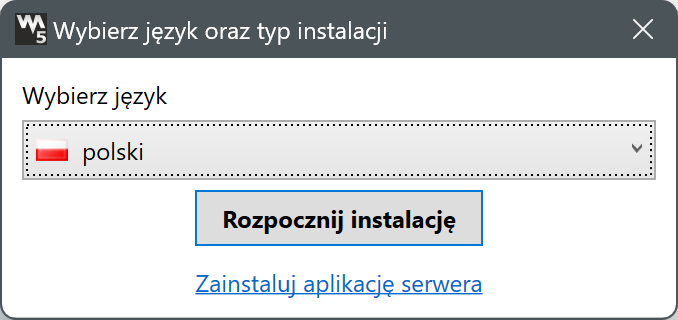
Pierwsza, widoczna na przycisku to Rozpocznij instalację – uruchamia standardową instalację oprogramowania NeuroTrac.
Druga to widoczna pod przyciskiem Zainstaluj aplikację serwera – używana, gdy trzeba uzyskać dostęp do jednej bazy danych z wielu terminali i rozwiązanie dysku sieciowego nie jest dostępne lub zawodzi z powodu przeciążenia. Ta instalacja jest bardziej stabilna, jeśli planuje się podłączyć 3 lub więcej stacji do tej samej bazy danych. Instalacja serwera musi działać na komputerze będącym serwerem, do którego będzie można uzyskać dostęp z innych komputerów ze standardowymi instalacjami NeuroTac przez statyczny adres IP lub nazwę domeny.
Uwaga: za serwer przyjmuje się wydajny komputer z systemem Windows, a terminal to pojedynczy komputer/laptop z systemem Windows.
Aby skonfigurować tę opcję, informatyk powinien:
– pobrać dostępną pod przyciskiem DOWNLOAD standardową instalację ze strony neurotrac.emgsoft.info, (ten sam dla serwera i terminali),
– na serwerze wybierz opcję: Zainstaluj aplikację serwera,
– na każdym terminalu wybierz Rozpocznij instalację. Pod koniec instalacji pojawi się menu konfiguracji bazy danych, gdzie trzeba podać IP serwera.
– wybierz opcję Rozpocznij instalację,
– wszystkie loginy, hasła i zapisy sesji są przechowywane w jednym pliku o nazwie database.db. Łączenie wielu komputerów z tym samym plikiem udostępni wszystkie dane. Ta opcja jest odpowiednia dla osób potrzebujących dostępu do tych samych danych z wielu komputerów.
Przed rozpoczęciem upewnij się, że używasz najnowszej wersji oprogramowania:
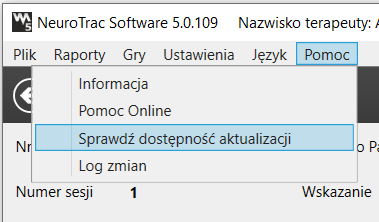
– uruchom oprogramowanie i wybierz Pomoc->Sprawdź dostępność aktualizacji. Jeśli są dostępne aktualizacje, można je pobrać i zainstalować automatycznie.
– upewnij się, że masz dostęp do dysku sieciowego, np. Google Drive.
Jeśli nie używałeś wcześniej oprogramowania i chcesz zacząć korzystać z bazy danych na dysku sieciowym:
– zainstaluj oprogramowanie,
– podczas instalacji w konfiguracji bazy danych wybierz folder na dysku sieciowym (Google Drive lub Dropbox), gdzie chcesz utworzyć nową bazę danych.
Jeśli masz bazę danych na starym komputerze i chcesz, aby dane były widoczne zarówno na starym, jak i nowym komputerze:
– znajdź plik database.db na istniejącej instalacji,
– umieść starą bazę danych na dysku sieciowym, kopiując ją do lokalnego folderu Box/Drive,
– z obu komputerów połącz się z dyskiem sieciowym przez konfigurację bazy danych.
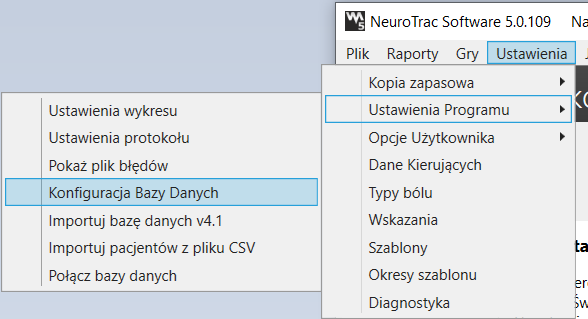
– przejdź do Ustawiena ->Ustawienia programu ->Konfiguracja bazy danych,
– naciśnij Przeglądaj i znajdź folder sieciowy (Google Drive, Dropbox itp.). Jeśli masz już plik database.db zawierający wszystkie loginy/hasła i dane pacjentów, umieść go w folderze sieciowym przed lub podczas łączenia. To rozwiązanie umożliwia dostęp z wielu komputerów do tej samej bazy danych.
Uwaga: To rozwiązanie lepiej się sprawdza, przy użyciu jednego komputera naraz. Jeśli korzystasz z wielu komputerów jednocześnie, w celu prawidłowej synchronizacji, upewnij się, że wszystkie są połączone z Internetem.
– Po połączeniu z inną bazą danych (sieciową) tylko dane z nowo połączonej bazy zostaną załadowane. Oprogramowanie porzuci bieżący plik bazy danych na lokalnym dysku twardym i załaduje wybrany właśnie plik.
– Aby dodać dane, użyj narzędzia Połącz bazy danych przez Ustawienia ->Ustawienia programu->Połącz bazy danych i wybierz bieżący plik bazy danych. W ten sposób dodasz dane do aktualnie połączonej (wspólnej) bazy danych w oprogramowaniu.
Umów się na wizytę
Aby ustalić termin wizyty prosimy o bezpośredni kontakt telefoniczny z osobami prowadzącymi terapię.
Jan Namysł
dr Krystyna Garstka-Namysł
Szukaj