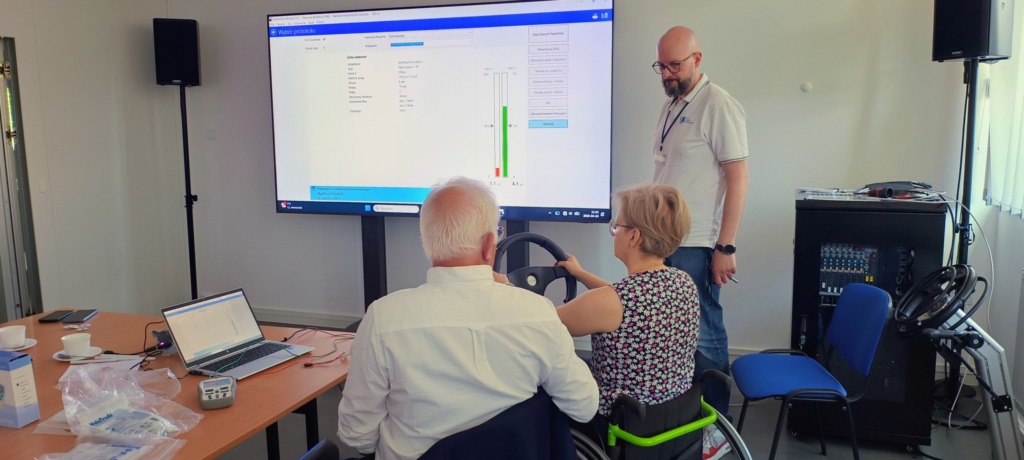

Masz MacBooka i zastanawiasz się, czy nasze oprogramowanie NeuroTrac będzie na nim działać? Odpowiedź brzmi: tak! Wystarczy jeden dodatkowy program – Parallels Desktop – i możesz korzystać z NeuroTrac praktycznie tak samo, jak na zwykłym komputerze z Windowsem.
Parallels Desktop to płatna aplikacja (w obecnej promocji ok. 65 dolarów rocznie), która pozwala uruchomić system Windows wewnątrz macOS. Działa na wszystkich współczesnych Macach – zarówno z procesorami Apple (seria M1, M2, M3, M4), jak i na starszych modelach z procesorem Intel.
Dobra wiadomość? Zarówno Parallels, jak i nasze oprogramowanie NeuroTrac oferują 14-dniowy okres testowy – możesz więc spokojnie sprawdzić, czy wszystko działa, zanim podejmiesz decyzję o zakupie.
A teraz pokażemy Ci krok po kroku, jak to wszystko ustawić.
Krok 1: Instalacja Parallels Desktop
Instalacja Parallels jest prosta – wygląda dokładnie tak, jak instalacja każdej innej aplikacji na Macu.

- Wejdź na stronę parallels.com i pobierz Parallels Desktop – wybierając przycisk Try free możesz ją bezpłatnie testować przez 14 dni.
- Otwórz pobrany plik i postępuj zgodnie z instrukcjami na ekranie.
- Po zainstalowaniu Parallels automatycznie zaproponuje instalację systemu Windows – wystarczy kliknąć i poczekać.
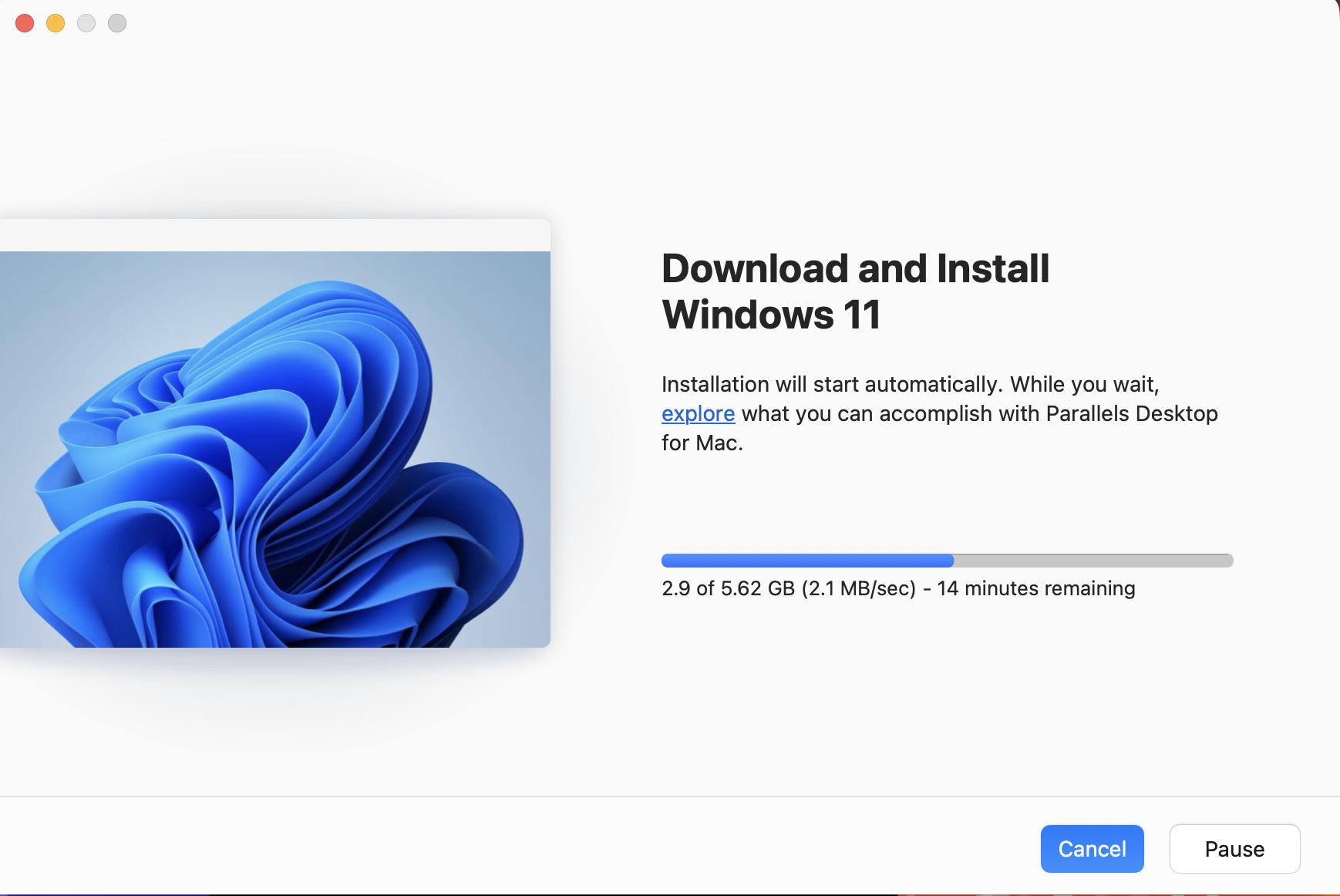
Cały proces trwa kilka minut i odbywa się sam, bez żadnej konfiguracji z Twojej strony.
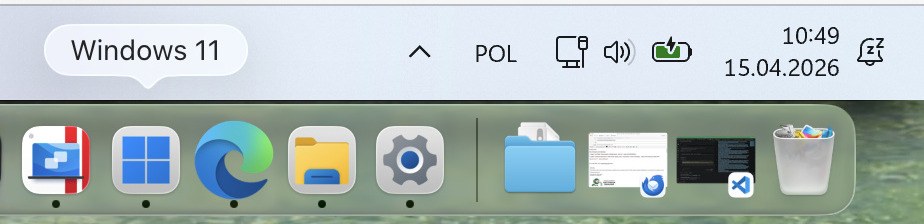
Po zakończeniu instalacji na pasku Dock Twojego Maca pojawi się ikona Parallels i ikona Windows – to znak, że wszystko gotowe.
To tyle. Żadnych skomplikowanych ustawień, żadnych sterowników do ręcznej instalacji. Klikasz, czekasz chwilę i masz gotowy Windows na swoim Macu.
Krok 2: Instalacja oprogramowania NeuroTrac
Teraz, gdy masz działający Windows wewnątrz Parallels, instalacja oprogramowania NeuroTrac wygląda dokładnie tak samo, jak na zwykłym komputerze z Windowsem.
- Uruchom Windows w Parallels.
- Otwórz przeglądarkę i wejdź na stronę neurotrac.emgsoft.info.
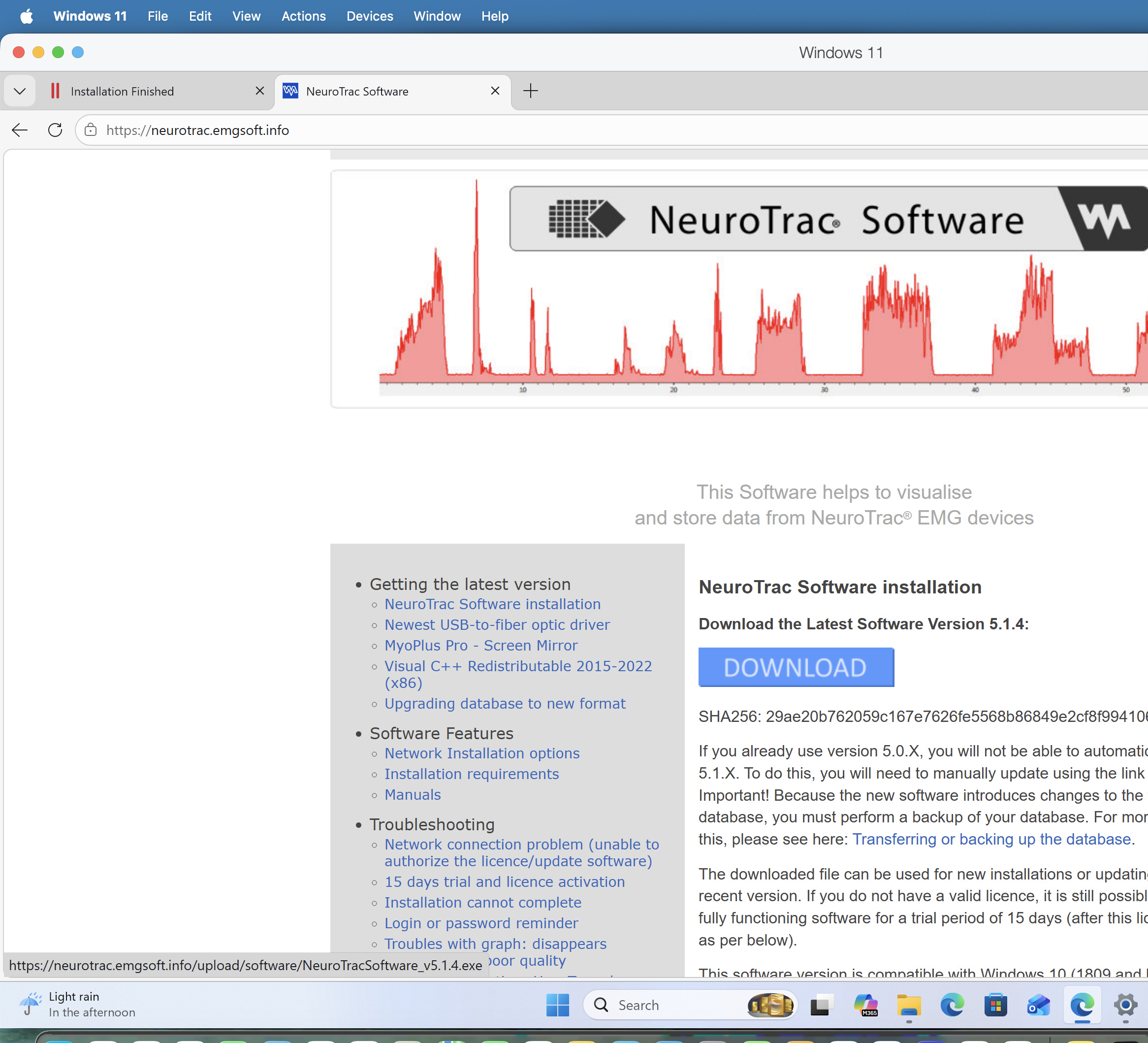
- Pobierz instalator oprogramowania NeuroTrac – wystarczy kliknąć niebieski przycisk DOWNLOAD.
- Uruchom pobrany plik – instalator prowadzi Cię krok po kroku. W razie wątpliwości, papierową instrukcję instalacji i obsługi oprogramowania znajdziesz w swoim zestawie z urządzeniem.
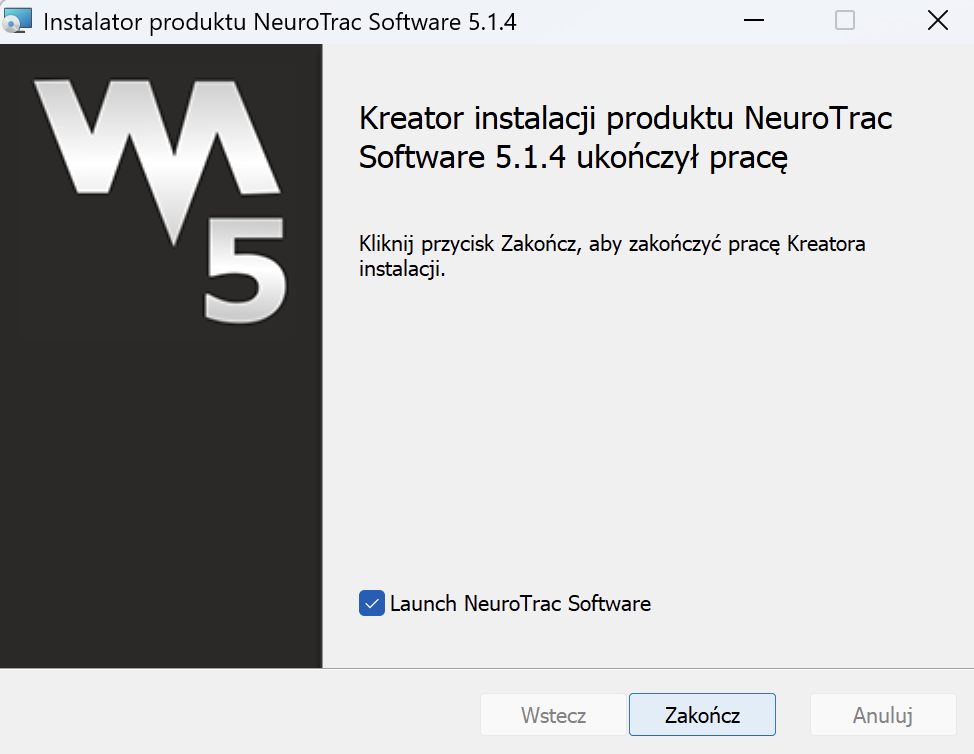
- Podczas instalacji możesz wybrać język polski – wtedy cały proces i samo oprogramowanie będą po polsku.
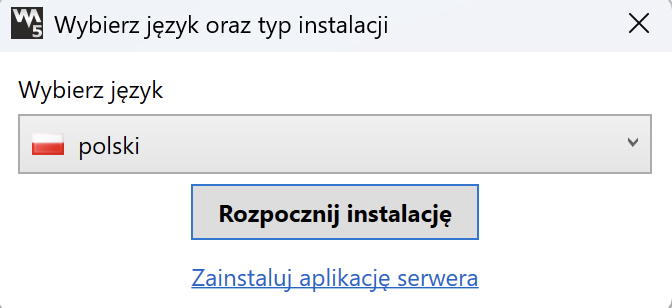
Nie musisz od razu wpisywać klucza oprogramowania – będzie ono działać w wersji testowej przez pierwsze 2 tygodnie.
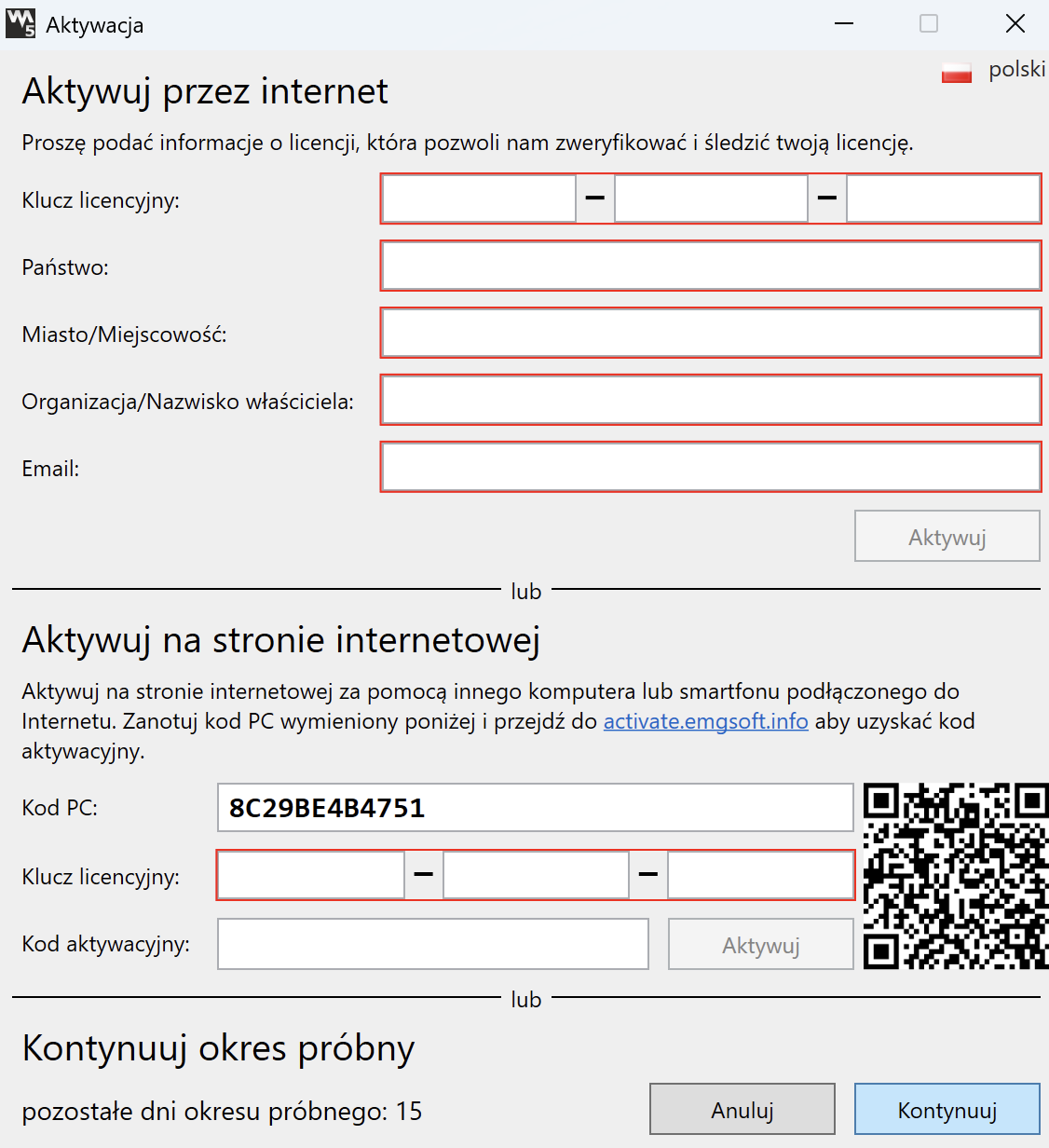
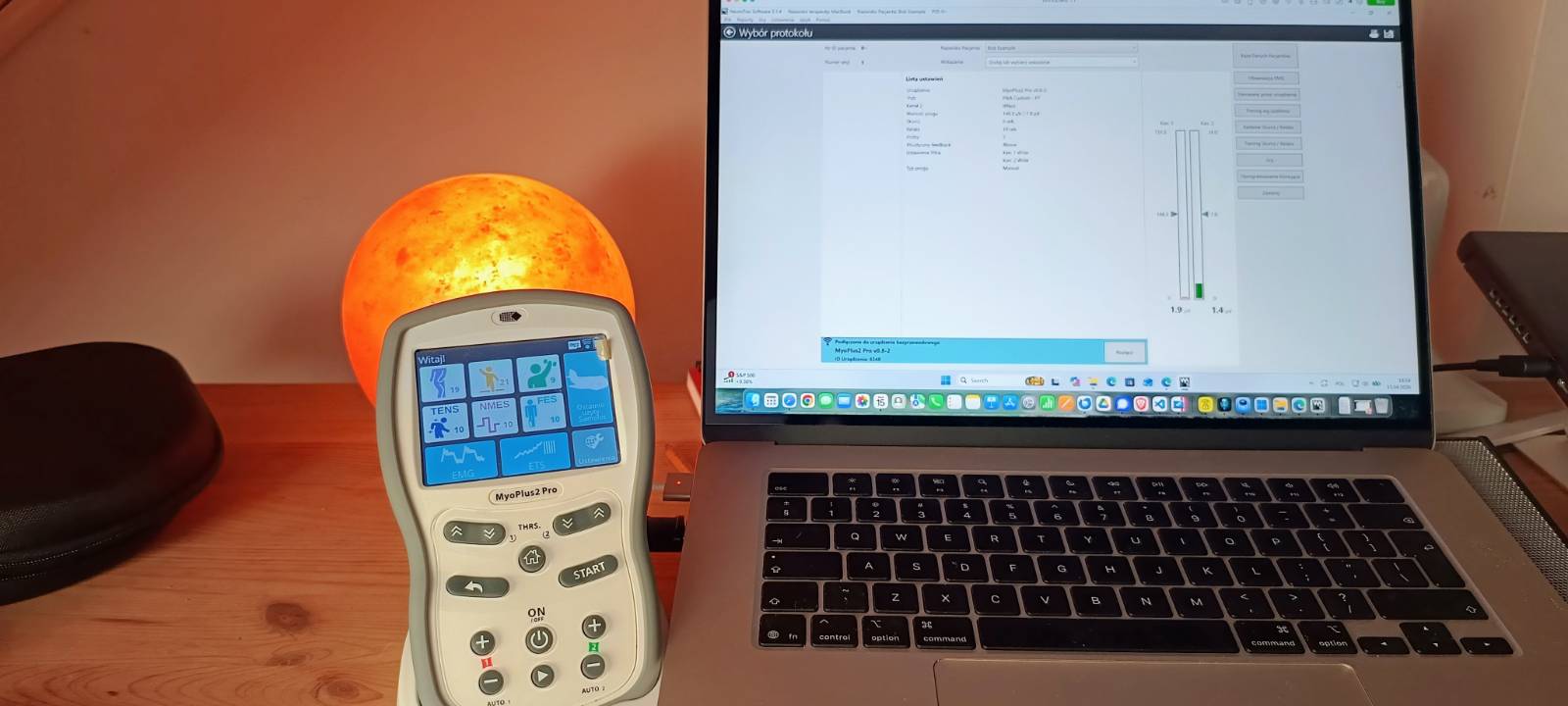
I gotowe! Oprogramowanie NeuroTrac jest zainstalowane i czeka na połączenie z elektromiografem.
Krok 3: Podłączenie adaptera Bluetooth
To jedyny krok, który wymaga chwili uwagi – ale jest równie prosty.
Parallels nie korzysta z wbudowanego Bluetootha Twojego Maca do komunikacji z Windowsem. Dlatego do połączenia z elektromiografem potrzebny jest adapter Bluetooth na USB, który dołączamy do każdego zestawu.
Jak to zrobić:
- Przed uruchomieniem oprogramowania NeuroTrac podłącz adapter Bluetooth (USB-C) do swojego Maca.
- Na ekranie pojawi się okno z pytaniem, gdzie chcesz używać tego urządzenia – zobaczysz dwie opcje: ikonę macOS i ikonę Windows.
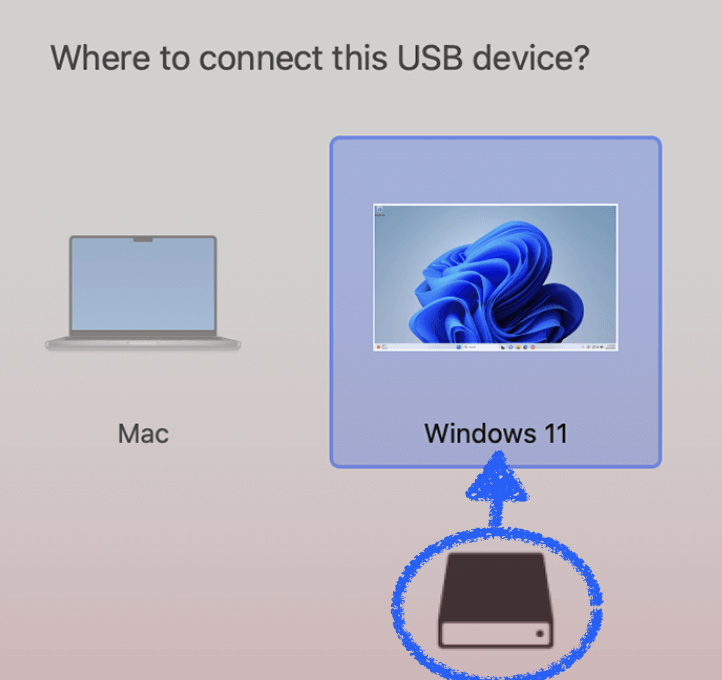
- Przeciągnij adapter na ikonę Windows (lub po prostu wybierz Windows).
Dzięki temu system wie, że adapter ma działać w Windowsie – i połączenie z elektromiografem działa bezproblemowo.
Wskazówka: Najlepiej podłączyć adapter zaraz po uruchomieniu Parallels, jeszcze przed otwarciem NeuroTrac. Wtedy wszystko jest gotowe od razu.
Podsumowanie
Cała konfiguracja to trzy proste kroki:
- Instalujesz Parallels Desktop (automatycznie instaluje Windows)
- W Windowsie instalujesz NeuroTrac ze strony neurotrac.emgsoft.info
- Podłączasz adapter Bluetooth i przypisujesz go do Windowsa
I to wszystko – możesz korzystać z pełni możliwości oprogramowania NeuroTrac na swoim MacBooku.
Pamiętaj, że masz 14 dni na przetestowanie zarówno Parallels, jak i NeuroTrac oraz naszego sprzętu, również przy zakupie na firmę – więc możesz spokojnie sprawdzić, jak to działa, bez żadnych zobowiązań.
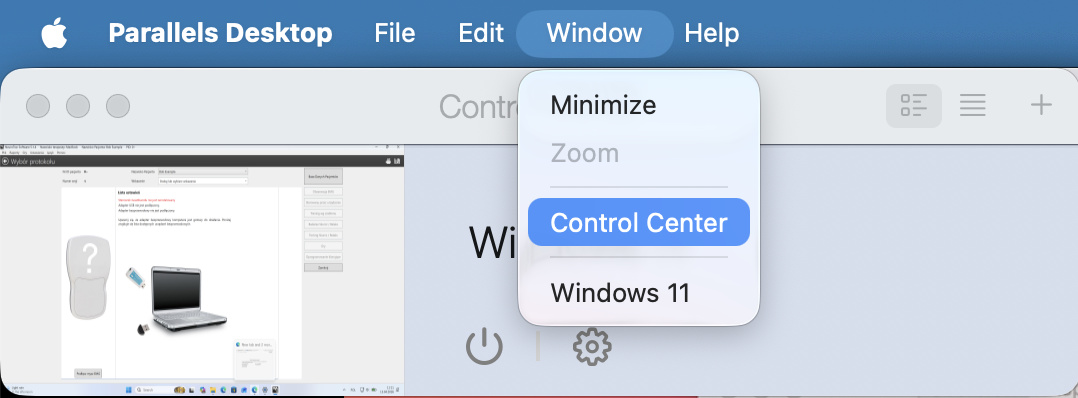
Ciekawostka: Jeśli kiedykolwiek będziesz potrzebować zmienić jakieś zaawansowane ustawienia Parallels (np. przydzielić więcej pamięci dla Windowsa), znajdziesz je w Control Center Parallels Desktop – dostępnym z paska menu Maca. W większości przypadków domyślne ustawienia działają świetnie i nie trzeba nic zmieniać – ale dobrze wiedzieć, gdzie to jest.
Masz pytania dotyczące instalacji lub konfiguracji? Skontaktuj się z nami – chętnie pomożemy!
📋 To jest wyrób medyczny. Używaj go zgodnie z instrukcją używania lub etykietą. Producent: Verity Medical Ltd. Dystrybutor: Innomed.
Porozmawiaj ze specjalistą
Michał Namysł – doradztwo, dobór konfiguracji EMG
Pon-Pt 9:00-16:00 | Biuro: 61 64 64 075
2-kanałowy EMG + ETS + Biofeedback
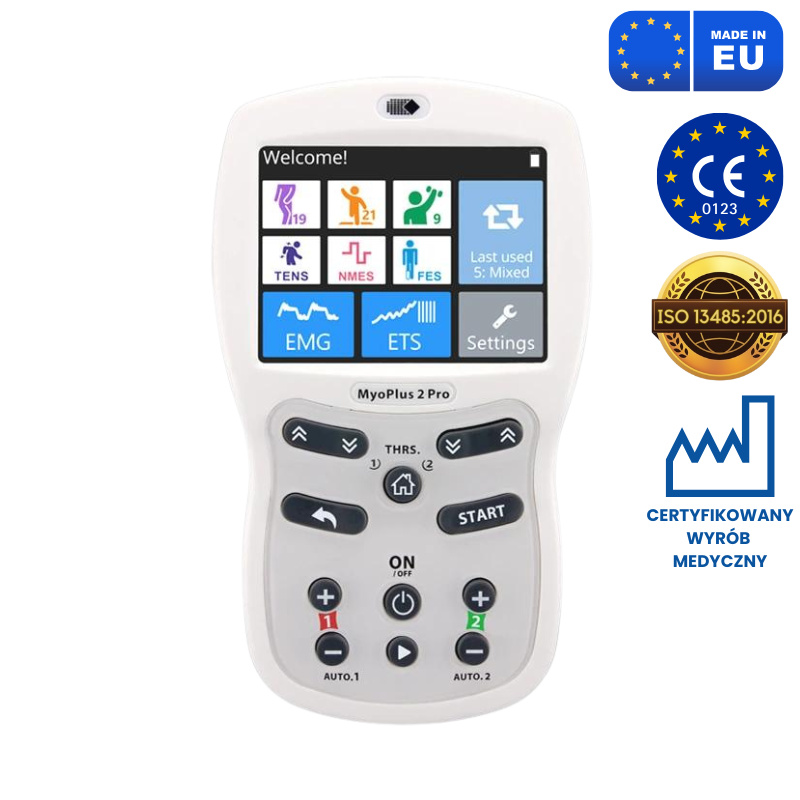
MyoPlus2 Pro
2-kanałowy elektromiograf z elektrostymulacją FES i biofeedbackiem. Precyzja od 0,2 µV. Terapia domowa i gabinetowa.
4-kanałowy EMG + ETS + Biofeedback
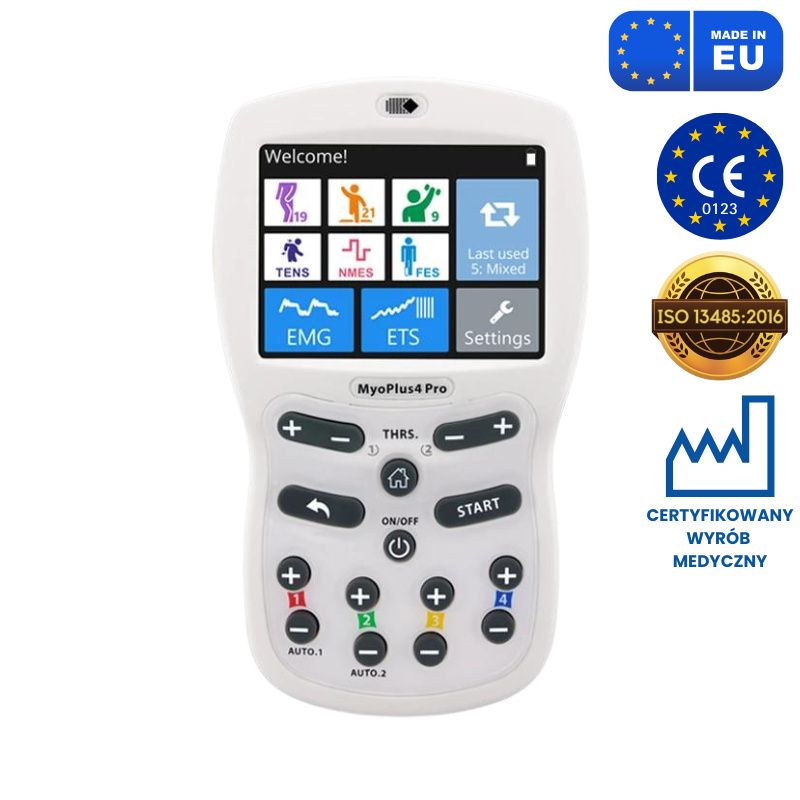
MyoPlus4 Pro
4-kanałowy elektromiograf do kompleksowej diagnostyki i terapii. Idealny przy porażeniach wielomięśniowych.